新增郵件帳戶
透過瀏覽器登入,或輸入地址和密碼,新增您的第一個帳戶或其他帳戶。
Inbox Classic 第一次啟動時會開啟新增郵件帳戶。之後若要再新增帳戶,請選擇檔案 > 新增帳戶。
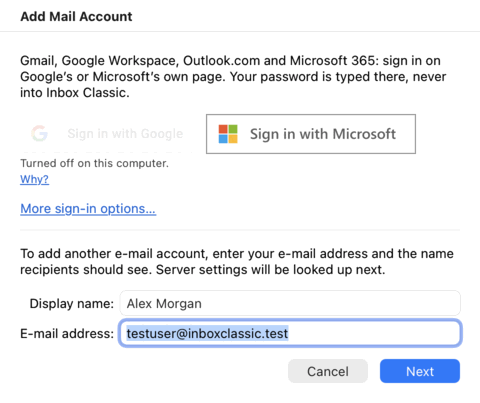
Gmail、Google Workspace、Outlook.com 或 Microsoft 365
若要透過瀏覽器新增帳戶:
- 按一下使用 Google 帳戶登入或使用 Microsoft 帳戶登入。您的網頁瀏覽器會開啟服務提供者的登入頁面。
- 在該頁面登入,然後回到 Inbox Classic。帳戶隨即新增,郵件也開始送達。
呈現淡色的按鈕表示在這部電腦上已關閉。按一下按鈕下方的為什麼?即可查看原因。
其他 IMAP 和 SMTP 帳戶
若要使用密碼新增帳戶:
- 在顯示名稱中輸入您希望別人看到的名稱。
- 在電子郵件地址中輸入您的地址。
- 按一下下一步。Inbox Classic 會查詢您服務提供者的設定,可能需要幾秒鐘。取消會停止查詢。在 Windows 和 Linux 上,設定會改以手動設定繼續;在 Mac 上,則會取消新增帳戶。
- 在密碼中輸入您的密碼。
- 檢查伺服器設定,然後按一下完成。Inbox Classic 會登入並下載您的資料夾。
如果您的服務提供者要求使用應用程式密碼,而不是您平常的密碼,Inbox Classic 會告訴您,並提議開啟服務提供者的說明。
帳戶名稱是資料夾清單中顯示的帳戶名稱,例如公司。新帳戶一開始使用服務提供者的名稱或網域。您隨時可以在帳戶的內容中變更。
若要使用您自己的登入應用程式登入,請在第一頁按一下更多登入選項,然後選擇它。