메일 계정 추가
브라우저에서 로그인하거나 주소와 암호를 입력하여 첫 번째 계정 또는 다른 계정을 추가합니다.
Inbox Classic을 처음 시작하면 메일 계정 추가 창이 열립니다. 나중에 다른 계정을 추가하려면 파일 > 새 계정을 선택합니다.
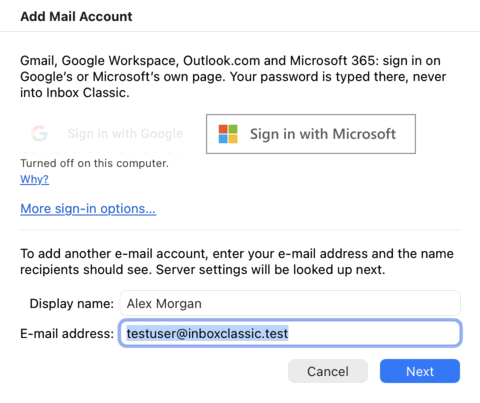
Gmail, Google Workspace, Outlook.com 또는 Microsoft 365
브라우저를 통해 계정을 추가하려면 다음과 같이 합니다.
- Google 계정으로 로그인 또는 Microsoft 계정으로 로그인 단추를 클릭합니다. 웹 브라우저에 공급자의 로그인 페이지가 열립니다.
- 그 페이지에서 로그인한 다음 Inbox Classic으로 돌아옵니다. 계정이 추가되고 메일이 도착하기 시작합니다.
흐리게 표시된 단추는 이 컴퓨터에서 사용할 수 없도록 설정된 것입니다. 그 아래의 이유 단추를 클릭하면 이유를 볼 수 있습니다.
기타 IMAP 및 SMTP 계정
암호로 계정을 추가하려면 다음과 같이 합니다.
- 표시 이름 상자에 다른 사람에게 표시될 이름을 입력합니다.
- 전자 메일 주소 상자에 주소를 입력합니다.
- 다음 단추를 클릭합니다. Inbox Classic이 공급자의 설정을 찾으며, 몇 초 정도 걸릴 수 있습니다. 취소 단추를 클릭하면 찾기가 중지됩니다. Windows와 Linux에서는 수동 설정으로 계속 진행하고, Mac에서는 계정 추가가 취소됩니다.
- 암호 상자에 암호를 입력합니다.
- 서버 설정을 확인한 다음 마침 단추를 클릭합니다. Inbox Classic이 로그인하고 폴더를 다운로드합니다.
공급자가 평소 암호 대신 앱 암호를 요구하면 Inbox Classic이 이를 알리고 공급자의 안내 페이지를 열지 묻습니다.
계정 이름 상자의 값은 폴더 목록에 표시되는 계정 이름입니다(예: 회사). 새 계정의 이름은 처음에 공급자 이름이나 도메인입니다. 이 이름은 언제든지 계정 속성에서 바꿀 수 있습니다.
직접 등록한 로그인 앱으로 로그인하려면 첫 페이지에서 기타 로그인 옵션 단추를 클릭하고 해당 앱을 선택합니다.