Adicionar uma conta de e-mail
Adicione sua primeira conta, ou outra, fazendo login pelo navegador ou com seu endereço e senha.
Na primeira vez que o Inbox Classic é iniciado, ele abre Adicionar conta de e-mail. Para adicionar outra conta mais tarde, escolha Arquivo > Nova conta.
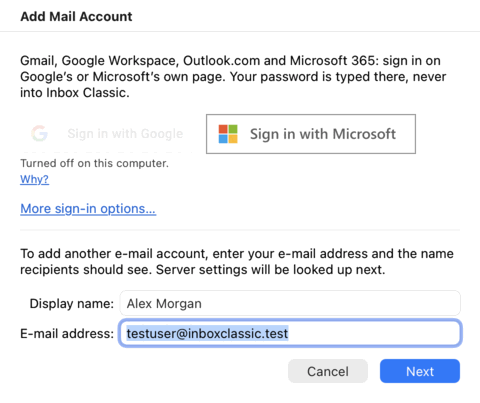
Gmail, Google Workspace, Outlook.com ou Microsoft 365
Para adicionar a conta pelo navegador:
- Clique em Fazer login com o Google ou Entrar com a Microsoft. Seu navegador abre a página de login do provedor.
- Faça login nessa página e volte ao Inbox Classic. A conta é adicionada e os e-mails começam a chegar.
Um botão esmaecido está desativado neste computador. Clique em Por quê? abaixo dele para ver o motivo.
Outras contas compatíveis com IMAP e SMTP
Para adicionar a conta com a senha dela:
- Digite seu nome, como deve aparecer para os destinatários, em Nome de exibição.
- Digite seu endereço em Endereço de e-mail.
- Clique em Continuar. O Inbox Classic procura as configurações do seu provedor, o que pode levar alguns segundos. Cancelar interrompe essa busca. No Windows e no Linux, você pode continuar com as configurações manuais; no Mac, isso cancela a adição da conta.
- Digite sua senha em Senha.
- Verifique as configurações do servidor e clique em Concluir. O Inbox Classic faz login e baixa suas pastas.
Se o seu provedor pedir uma senha de app em vez da senha normal, o Inbox Classic avisa e se oferece para abrir as instruções do provedor.
Nome da conta é o nome da conta na lista de pastas, como Trabalho. Uma conta nova começa com o nome do provedor ou o domínio. Você pode alterá-lo a qualquer momento nas propriedades da conta.
Para fazer login com seu próprio aplicativo de login, clique em Mais opções de login na primeira página e selecione o aplicativo.