Додавання поштового облікового запису
Додайте перший чи ще один обліковий запис, увійшовши через браузер або за допомогою адреси й пароля.
Під час першого запуску Inbox Classic відкриває вікно Додати поштовий обліковий запис. Щоб пізніше додати ще один обліковий запис, виберіть Файл > Новий обліковий запис.
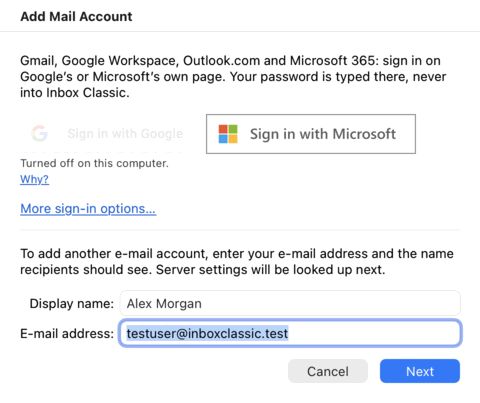
Gmail, Google Workspace, Outlook.com або Microsoft 365
Щоб додати обліковий запис через браузер:
- Клацніть Увійти через Google або Увійти через Microsoft. Ваш веббраузер відкриє сторінку входу провайдера.
- Увійдіть там, а тоді поверніться до Inbox Classic. Обліковий запис буде додано, і почне надходити його пошта.
Неактивна кнопка означає, що цей спосіб входу вимкнено на цьому комп’ютері. Клацніть Чому? під нею, щоб дізнатися причину.
Інший поштовий обліковий запис
Щоб додати обліковий запис із паролем:
- Введіть своє ім’я так, як його мають бачити інші, у поле Ім’я для відображення.
- Введіть свою адресу в поле Адреса електронної пошти.
- Клацніть Далі. Inbox Classic шукає параметри вашого провайдера; зазвичай це триває кілька секунд. Скасувати скасовує додавання облікового запису.
- Введіть свій пароль у поле Пароль.
- Перевірте параметри сервера, а тоді клацніть Готово. Inbox Classic увійде й завантажить ваші папки.
Якщо ваш провайдер вимагає пароль застосунку замість звичайного, Inbox Classic про це повідомить і запропонує відкрити інструкції провайдера.
Поле Назва облікового запису визначає назву облікового запису в списку папок, наприклад Робота. Новий обліковий запис спочатку має назву провайдера або свого домену. Її можна будь-коли змінити у властивостях облікового запису.
Щоб увійти за допомогою власного застосунку для входу, клацніть Інші способи входу на першій сторінці й виберіть його. Список містить лише доступні вбудовані або додані вами застосунки.