Een e-mailaccount toevoegen
Voeg een e-mailaccount toe door je aan te melden via je browser of met je e-mailadres en wachtwoord.
Wanneer je Inbox Classic voor het eerst start, verschijnt het venster E-mailaccount toevoegen. Wil je later nog een account toevoegen, kies dan Bestand > Nieuw account.
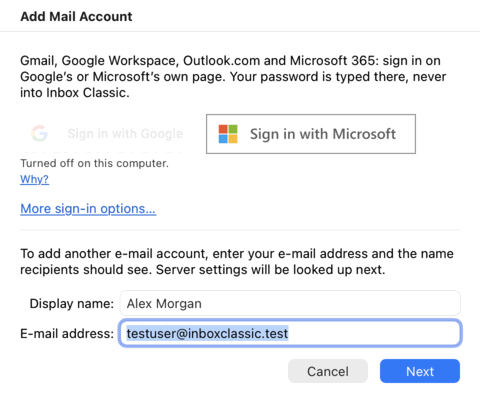
Gmail, Google Workspace, Outlook.com of Microsoft 365
Zo voeg je het account toe via je browser:
- Klik op Inloggen met Google of Aanmelden met Microsoft. Je webbrowser opent de aanmeldpagina van de provider.
- Meld je daar aan en ga dan terug naar Inbox Classic. Het account wordt toegevoegd en de mappen worden gesynchroniseerd. Welke berichttekst vooraf wordt gedownload, hangt af van de instellingen.
Een grijze knop is op deze computer uitgeschakeld. Klik op Waarom? eronder om de reden te zien.
Andere accounts
Zo voeg je het account toe met het wachtwoord:
- Typ je naam zoals anderen die moeten zien in Weergavenaam.
- Typ je adres in E-mailadres.
- Klik op Volgende. Inbox Classic zoekt de instellingen van je provider op, wat even kan duren. Met Annuleren sla je het zoeken over in Windows en Linux. Op de Mac annuleert dit het toevoegen van het account.
- Typ je wachtwoord in Wachtwoord.
- Controleer de serverinstellingen en klik op Voltooien. Inbox Classic meldt zich aan en downloadt je mappen.
Als je provider een app-wachtwoord vereist, laat Inbox Classic dat weten en kun je de instructies van de provider openen.
Accountnaam is de naam van het account in de mappenlijst, bijvoorbeeld Werk. Een nieuw account krijgt eerst de naam van de provider of het domein. Je kunt die altijd wijzigen in de eigenschappen van het account.
Wil je je aanmelden met een eigen aanmeldapp, klik dan op de eerste pagina op Meer aanmeldopties en kies de app.