添加邮件帐户
通过浏览器登录,或使用地址和密码,添加您的第一个帐户或其他帐户。
Inbox Classic 第一次启动时会打开添加邮件帐户。以后要添加其他帐户,请选择文件 > 新建帐户。
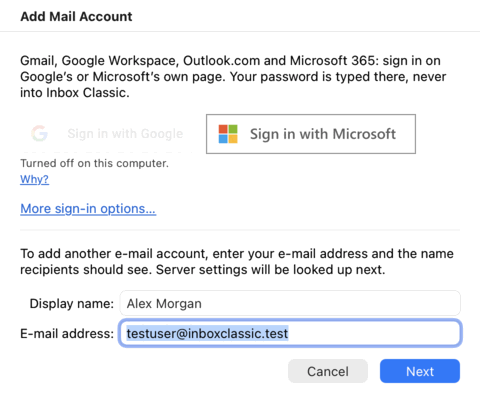
Gmail、Google Workspace、Outlook.com 或 Microsoft 365
要通过浏览器添加帐户,请:
- 单击使用 Google 账号登录或使用 Microsoft 登录。Web 浏览器会打开该提供商的登录页面。
- 在那里登录,然后回到 Inbox Classic。帐户即被添加,邮件开始到达。
呈灰色的按钮在这台计算机上已关闭。单击其下方的为什么?可查看原因。
其他 IMAP 和 SMTP 帐户
要使用密码添加帐户,请:
- 在显示名称中键入希望别人看到的姓名。
- 在电子邮件地址中键入您的地址。
- 单击继续。Inbox Classic 会查找提供商的设置,这可能需要几秒钟。取消会停止查找。在 Windows 和 Linux 上,设置将以手动设置继续;在 Mac 上,则取消添加帐户。
- 在密码中键入您的密码。
- 检查服务器设置,然后单击完成。Inbox Classic 会登录并下载您的文件夹。
如果提供商要求使用应用密码而非常用密码,Inbox Classic 会告诉您,并提出打开提供商的说明。
帐户名称是文件夹列表中显示的帐户名称,例如工作。新帐户一开始使用提供商的名称或其域名。您可以随时在帐户属性中更改它。
要使用您自己的登录应用登录,请在第一页上单击更多登录选项,然后选择它。