Добавяне на пощенски акаунт
Добавете първия си акаунт или още един, чрез браузъра или с имейл адрес и парола.
При първото стартиране Inbox Classic отваря Добавяне на пощенски акаунт. За да добавите друг акаунт по-късно, изберете Файл > Нов акаунт.
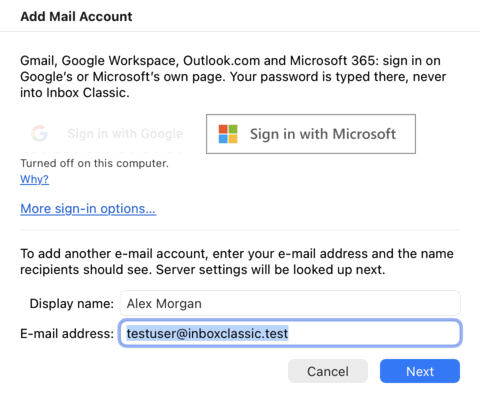
Gmail, Google Workspace, Outlook.com или Microsoft 365
За да добавите акаунта чрез браузъра:
- Щракнете върху Вход с Google или Вход с Microsoft. Уеб браузърът ви отваря страницата за влизане на доставчика.
- Влезте в акаунта си, след което се върнете в Inbox Classic. Програмата добавя акаунта и започва да изтегля пощата.
Бутоните в сиво са изключени на този компютър. Щракнете върху Защо? под него, за да видите причината.
Всеки друг акаунт
За да добавите акаунта с паролата му:
- Въведете името, което получателите ще виждат, в полето Показвано име.
- Въведете адреса си в Имейл адрес.
- Щракнете върху Напред. Inbox Classic търси настройките на доставчика ви, което отнема няколко секунди. Отказ пропуска търсенето в Windows и Linux, а в macOS прекратява добавянето на акаунта.
- Въведете паролата си в Парола.
- Проверете настройките на сървърите, след това щракнете върху Готово. Inbox Classic се свързва с акаунта и изтегля списъка с папки.
Когато е налична включена възможност за влизане при доставчика и той изисква парола за приложение, Inbox Classic показва указания и предлага да отвори инструкциите на доставчика.
Име на акаунта е името на акаунта в списъка с папки, например Работа. Първоначално за име се използва доставчикът или домейнът на акаунта. Можете да го промените по всяко време в свойствата на акаунта.
За да влезете със собствено приложение за влизане, щракнете върху Още начини за влизане на първата страница и го изберете.