Menambahkan akun email
Tambahkan akun pertama Anda, atau akun lain, dengan masuk melalui browser atau dengan alamat dan kata sandi Anda.
Saat Inbox Classic dimulai pertama kali, aplikasi membuka Tambahkan Akun Email. Untuk menambahkan akun lain nanti, pilih File > Akun Baru.
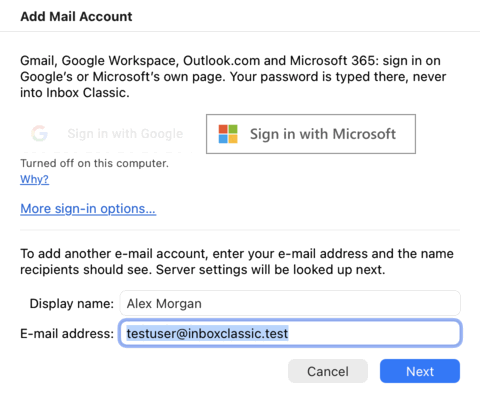
Gmail, Google Workspace, Outlook.com, atau Microsoft 365
Untuk menambahkan akun melalui browser:
- Klik Masuk dengan Google atau Masuk dengan Microsoft. Browser web Anda membuka halaman masuk penyedia.
- Masuk di sana, lalu kembali ke Inbox Classic. Akun ditambahkan dan emailnya mulai berdatangan.
Tombol yang tampak pudar dinonaktifkan di komputer ini. Klik Mengapa? di bawahnya untuk melihat alasannya.
Akun IMAP dan SMTP lainnya
Untuk menambahkan akun dengan kata sandinya:
- Ketik nama Anda sebagaimana orang lain akan melihatnya di Nama tampilan.
- Ketik alamat Anda di Alamat email.
- Klik Berikutnya. Inbox Classic mencari pengaturan penyedia Anda, yang mungkin memerlukan beberapa detik. Batal menghentikan pencarian. Di Windows dan Linux, penyiapan berlanjut dengan pengaturan manual; di Mac, penambahan akun dibatalkan.
- Ketik kata sandi Anda di Kata sandi.
- Periksa pengaturan server, lalu klik Selesai. Inbox Classic masuk dan mengunduh folder Anda.
Jika penyedia Anda meminta kata sandi aplikasi, bukan kata sandi biasa Anda, Inbox Classic memberitahukannya dan menawarkan untuk membuka petunjuk dari penyedia.
Nama akun adalah nama akun di daftar folder, misalnya Kantor. Akun baru diawali dengan nama penyedianya atau domainnya. Anda dapat mengubahnya kapan saja di properti akun.
Untuk masuk dengan aplikasi masuk Anda sendiri, klik Opsi masuk lainnya di halaman pertama lalu pilih aplikasi tersebut.