Dodawanie konta pocztowego
Dodaj pierwsze lub kolejne konto, logując się przez przeglądarkę albo podając adres i hasło.
Przy pierwszym uruchomieniu Inbox Classic otwiera okno Dodaj konto pocztowe. Aby później dodać kolejne konto, wybierz Plik > Nowe konto.
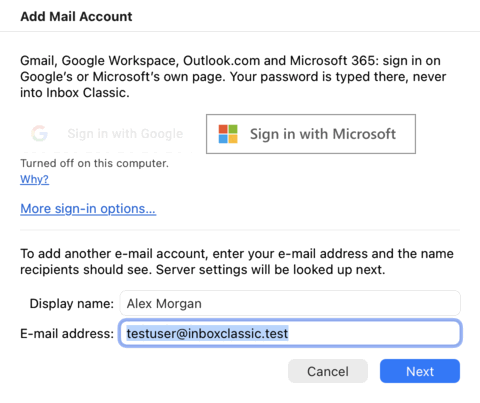
Gmail, Google Workspace, Outlook.com lub Microsoft 365
Aby dodać konto przez przeglądarkę:
- Kliknij Zaloguj się przez Google lub Zaloguj się przez Microsoft. Przeglądarka otworzy stronę logowania dostawcy.
- Zaloguj się tam, a potem wróć do Inbox Classic. Konto zostanie dodane i rozpocznie się pobieranie poczty.
Wyszarzony przycisk oznacza, że ta opcja logowania jest wyłączona na tym komputerze. Kliknij Dlaczego? pod nim, aby zobaczyć przyczynę.
Inne konta
Aby dodać konto z hasłem:
- Wpisz w polu Nazwa wyświetlana swoje imię i nazwisko tak, jak mają je widzieć inni.
- Wpisz swój adres w polu Adres e-mail.
- Kliknij Dalej. Inbox Classic wyszuka ustawienia dostawcy, co trwa kilka sekund. Kliknięcie Anuluj pomija wyszukiwanie w Windows i Linuksie, a w macOS kończy dodawanie konta.
- Wpisz hasło w polu Hasło.
- Sprawdź ustawienia serwerów, a potem kliknij Zakończ. Inbox Classic zaloguje się i pobierze Twoje foldery.
Jeśli dostawca wymaga hasła aplikacji zamiast zwykłego hasła, Inbox Classic o tym poinformuje i zaproponuje otwarcie instrukcji dostawcy.
Nazwa konta to nazwa konta na liście folderów, na przykład Praca. Domyślna nazwa nowego konta to nazwa dostawcy lub domeny. Możesz ją zmienić w dowolnej chwili we właściwościach konta.
Aby zalogować się za pomocą własnej aplikacji logowania, kliknij Więcej opcji logowania na pierwszej stronie i wybierz ją.