Dodavanje računa e-pošte
Dodajte prvi ili dodatni račun prijavom putem preglednika ili unosom adrese i lozinke.
Kad se Inbox Classic prvi put pokrene, otvara prozor Dodavanje računa e-pošte. Da biste kasnije dodali još jedan račun, odaberite Datoteka > Novi račun.
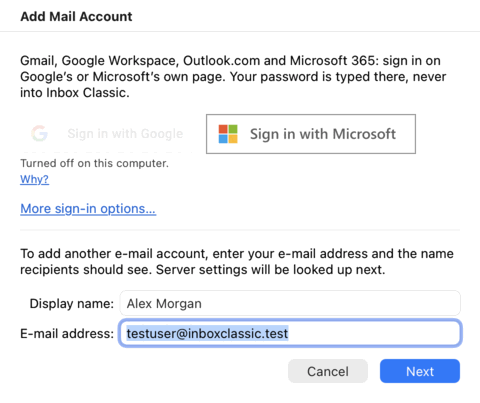
Gmail, Google Workspace, Outlook.com ili Microsoft 365
Da biste dodali račun putem preglednika:
- Kliknite Prijava putem Googlea ili Prijava putem Microsofta. Web-preglednik otvara stranicu za prijavu davatelja usluge.
- Ondje se prijavite, a zatim se vratite u Inbox Classic. Račun se dodaje i započinje sinkronizacija mapa. Količina unaprijed preuzetog teksta poruka ovisi o postavkama.
Zasivljeni gumb nije dostupan na ovom računalu. Kliknite Zašto? ispod njega da biste vidjeli razlog.
Bilo koji drugi račun
Da biste dodali račun s lozinkom:
- U polje Ime za prikaz upišite ime koje će vidjeti primatelji vaših poruka.
- U polje Adresa e-pošte upišite svoju adresu.
- Kliknite Dalje. Inbox Classic traži postavke vašeg davatelja usluge, što može potrajati. Klikom na Odustani preskačete traženje postavki u sustavima Windows i Linux. Na Macu se time prekida dodavanje računa.
- U polje Lozinka upišite svoju lozinku.
- Provjerite postavke poslužitelja, a zatim kliknite Završi. Inbox Classic prijavljuje se na račun i preuzima popis mapa.
Ako vaš davatelj usluge umjesto uobičajene lozinke traži lozinku za aplikaciju, Inbox Classic to javlja i nudi otvaranje uputa davatelja usluge.
Polje Naziv računa određuje naziv računa na popisu mapa, na primjer Posao. Novom računu dodjeljuje se naziv davatelja usluge ili domene. Taj naziv možete naknadno promijeniti u svojstvima računa.
Da biste se prijavili vlastitom aplikacijom za prijavu, na prvoj stranici kliknite Još mogućnosti prijave i odaberite je.