Posta hesabı ekleme
Tarayıcıda oturum açarak veya e-posta adresinizi ve parolanızı girerek bir hesap ekleyin.
Inbox Classic ilk kez açıldığında Posta Hesabı Ekle penceresini açar. Daha sonra başka bir hesap eklemek için Dosya > Yeni Hesap komutunu seçin.
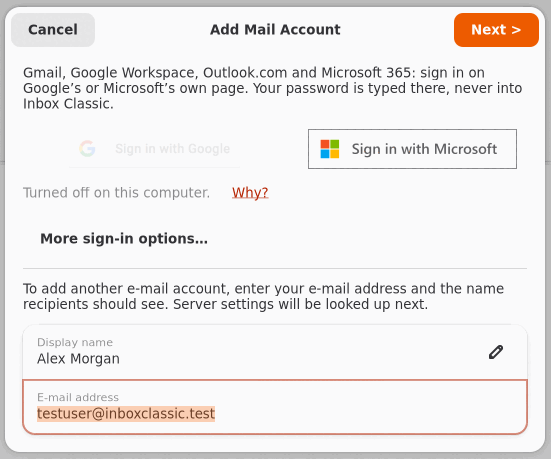
Gmail, Google Workspace, Outlook.com veya Microsoft 365
Hesabı tarayıcınız üzerinden eklemek için:
- Google ile oturum açın veya Microsoft ile oturum açın düğmesine tıklayın. Web tarayıcınız sağlayıcının oturum açma sayfasını açar.
- Orada oturum açın, sonra Inbox Classic'e dönün. Hesap eklenir ve iletileriniz indirilmeye başlar.
Soluk görünen düğme bu bilgisayarda devre dışıdır. Nedenini görmek için altındaki Neden? bağlantısına tıklayın.
Diğer tüm hesaplar
Hesabı parolasıyla eklemek için:
- Adınızı, başkalarının görmesini istediğiniz şekilde Görünen ad alanına yazın.
- Adresinizi E-posta adresi alanına yazın.
- İleri > düğmesine tıklayın. Inbox Classic sağlayıcınızın ayarlarını arar. Bu işlem birkaç saniye sürer. İptal düğmesi Windows ve Linux üzerinde ayar aramasını atlar; Mac üzerinde hesap ekleme penceresini kapatır.
- Parolanızı Parola alanına yazın.
- Sunucu ayarlarını kontrol edin, sonra Son düğmesine tıklayın. Inbox Classic oturum açar ve klasörlerinizi indirir.
Sağlayıcınız her zamanki parolanız yerine bir uygulama parolası istiyorsa Inbox Classic sizi bilgilendirir ve sağlayıcının yönergelerini açmanızı önerir.
Hesap adı alanı, hesabın klasör listesinde görünen adını belirler; örneğin İş. Yeni hesaplara sağlayıcının adı veya etki alanı, bunlar bilinmiyorsa genel bir hesap adı verilebilir. Bunu hesabın özelliklerinde istediğiniz zaman değiştirebilirsiniz.
Kendi oturum açma uygulamanızla oturum açmak için ilk sayfada Diğer oturum açma seçenekleri seçeneğine tıklayın ve uygulamayı seçin.