Tilføj en mailkonto
Tilføj en mailkonto ved at logge på i browseren eller angive din e-mailadresse og adgangskode.
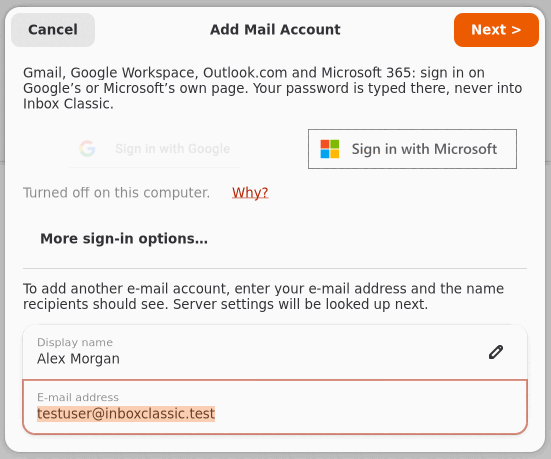
Første gang Inbox Classic starter, åbner programmet Tilføj mailkonto. Vælg Filer > Ny konto for at tilføje en konto mere senere.
Gmail, Google Workspace, Outlook.com eller Microsoft 365
Sådan tilføjer du kontoen via din browser:
- Klik på Log ind med Google eller Log på med Microsoft. Din webbrowser åbner udbyderens loginside.
- Log på der, og vend så tilbage til Inbox Classic. Kontoen tilføjes, og programmet begynder at synkronisere dine mapper. Hvor meget meddelelsestekst der hentes på forhånd, afhænger af indstillingerne.
En nedtonet knap er slået fra på denne computer. Klik på Hvorfor? under den for at se årsagen.
Andre mailkonti
Sådan tilføjer du kontoen med dens adgangskode:
- Skriv dit navn, som andre skal se det, i Vist navn.
- Skriv din adresse i E-mailadresse.
- Klik på Næste >. Inbox Classic forsøger at finde din udbyders indstillinger. Det kan tage lidt tid. Annuller springer opslaget over i Windows og Linux. På Mac afbryder knappen tilføjelsen af kontoen.
- Skriv din adgangskode i Adgangskode.
- Kontrollér serverindstillingerne, og klik så på Udfør. Inbox Classic logger på og henter dine mapper.
Hvis Inbox Classic ved, at din udbyder kræver en appadgangskode, får du besked og mulighed for at åbne udbyderens vejledning.
Kontonavn er kontoens navn på mappelisten, fx Arbejde. Navnet er som udgangspunkt udbyderens navn eller kontoens domæne. Du kan altid ændre det i kontoens egenskaber.
Hvis du vil logge på med din egen login-app, så klik på Flere loginmuligheder på den første side, og vælg den.