Legg til en e-postkonto
Legg til en e-postkonto ved å logge på gjennom nettleseren eller med e-postadresse og passord.
Første gang Inbox Classic starter, åpner programmet Legg til e-postkonto. Velg Fil > Ny konto for å legge til en konto til senere.
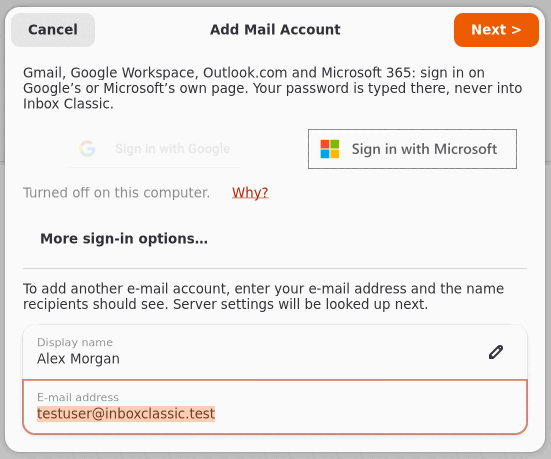
Gmail, Google Workspace, Outlook.com eller Microsoft 365
Slik legger du til kontoen via nettleseren:
- Klikk Logg på med Google eller Logg på med Microsoft. Nettleseren åpner påloggingssiden til leverandøren.
- Logg på der, og gå så tilbake til Inbox Classic. Kontoen legges til, og Inbox Classic begynner å hente e-posten din.
En nedtonet knapp er slått av på denne datamaskinen. Klikk Hvorfor? under den for å se årsaken.
Alle andre kontoer
Slik legger du til kontoen med passordet:
- Skriv navnet ditt slik andre skal se det, i Visningsnavn.
- Skriv adressen din i E-postadresse.
- Klikk Neste >. Inbox Classic slår opp innstillingene til leverandøren din. Avbryt hopper over oppslaget.
- Skriv passordet ditt i Passord.
- Kontroller serverinnstillingene, og klikk så Fullfør. Inbox Classic logger på og laster ned mappene dine.
Hvis leverandøren din vil ha et app-passord i stedet for det vanlige passordet, sier Inbox Classic fra og tilbyr å åpne veiledningen fra leverandøren.
Kontonavn er navnet som vises i mappelisten, for eksempel Jobb. En ny konto får først navnet til leverandøren eller domenet sitt. Du kan endre det når som helst i egenskapene til kontoen.
Vil du logge på med en egen påloggingsapp, klikker du Flere påloggingsvalg på den første siden og velger den.