Afegir un compte de correu
Afegiu el primer compte, o un altre, iniciant la sessió pel navegador o amb l’adreça i la contrasenya.
La primera vegada que s’inicia, Inbox Classic obre Afegeix un compte de correu. Per afegir un altre compte més endavant, trieu Fitxer > Compte nou.
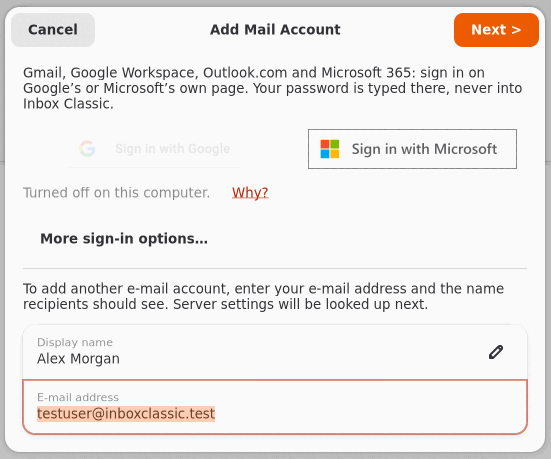
Gmail, Google Workspace, Outlook.com o Microsoft 365
Per afegir el compte pel navegador:
- Feu clic a Inicia la sessió amb Google o Inicia la sessió amb Microsoft. El navegador web obre la pàgina d’inici de sessió del proveïdor.
- Inicieu-hi la sessió i torneu a Inbox Classic. El compte s’afegeix i el correu es comença a baixar.
Un botó atenuat està desactivat en aquest ordinador. Feu clic a Per què? a sota per veure’n el motiu.
Qualsevol altre compte
Per afegir el compte amb la seva contrasenya:
- Escriviu el vostre nom tal com l’han de veure els destinataris a Nom visible.
- Escriviu la vostra adreça a Adreça electrònica.
- Feu clic a Següent >. Inbox Classic cerca la configuració del proveïdor, cosa que triga uns segons. Cancel·la permet saltar la cerca al Windows i al Linux; al Mac, cancel·la la configuració del compte.
- Escriviu la contrasenya a Contrasenya.
- Comproveu la configuració dels servidors i feu clic a Finalitza. Inbox Classic inicia la sessió i baixa les carpetes.
Si el proveïdor demana una contrasenya d’aplicació en lloc de l’habitual, Inbox Classic us n’informa i us ofereix obrir les instruccions del proveïdor.
El camp Nom del compte és el nom del compte a la llista de carpetes, com ara Feina. Inicialment, el compte rep el nom del proveïdor o del domini. El podeu canviar quan vulgueu a les propietats del compte.
Per iniciar la sessió amb una aplicació d’inici de sessió pròpia, feu clic a Més opcions d’inici de sessió a la primera pàgina i trieu-la.