Προσθήκη λογαριασμού αλληλογραφίας
Προσθέστε τον πρώτο σας λογαριασμό ή έναν ακόμη, με σύνδεση μέσω του προγράμματος περιήγησης ή με τη διεύθυνση και τον κωδικό πρόσβασής σας.
Την πρώτη φορά που ξεκινά, το Inbox Classic ανοίγει το παράθυρο Προσθήκη λογαριασμού αλληλογραφίας. Για να προσθέσετε αργότερα άλλον λογαριασμό, επιλέξτε Αρχείο > Νέος λογαριασμός.
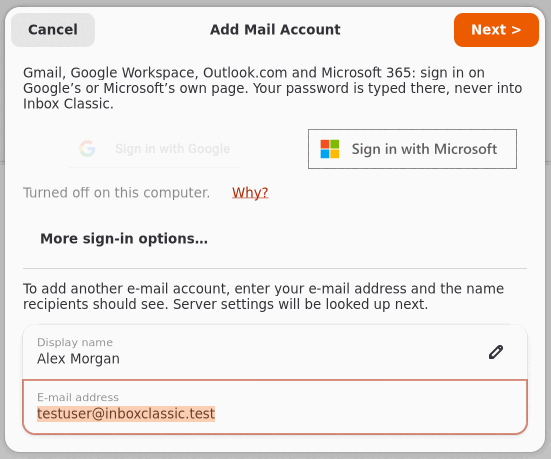
Gmail, Google Workspace, Outlook.com ή Microsoft 365
Για να προσθέσετε τον λογαριασμό μέσω του προγράμματος περιήγησης:
- Κάντε κλικ στο Σύνδεση με Google ή στο Σύνδεση με Microsoft. Το πρόγραμμα περιήγησης ανοίγει τη σελίδα σύνδεσης του παρόχου.
- Συνδεθείτε εκεί και επιστρέψτε στο Inbox Classic. Ο λογαριασμός προστίθεται και ξεκινά η λήψη της αλληλογραφίας σας.
Αν ένα κουμπί εμφανίζεται αχνό, η αντίστοιχη επιλογή σύνδεσης είναι απενεργοποιημένη σε αυτόν τον υπολογιστή. Κάντε κλικ στο Γιατί; κάτω από αυτό για να δείτε την αιτία.
Άλλοι λογαριασμοί
Για να προσθέσετε τον λογαριασμό με τον κωδικό πρόσβασής του:
- Πληκτρολογήστε το όνομά σας όπως θέλετε να το βλέπουν οι άλλοι στο πεδίο Εμφανιζόμενο όνομα.
- Πληκτρολογήστε τη διεύθυνσή σας στο πεδίο Διεύθυνση ηλεκτρονικού ταχυδρομείου.
- Κάντε κλικ στο Επόμενο >. Το Inbox Classic αναζητά τις ρυθμίσεις του παρόχου σας, κάτι που διαρκεί λίγα δευτερόλεπτα. Στα Windows και στο Linux, το κουμπί Άκυρο παραλείπει την αναζήτηση. Στο Mac ακυρώνει την προσθήκη του λογαριασμού.
- Πληκτρολογήστε τον κωδικό πρόσβασής σας στο πεδίο Κωδικός πρόσβασης.
- Ελέγξτε τις ρυθμίσεις του διακομιστή και κάντε κλικ στο Τέλος. Το Inbox Classic συνδέεται και κάνει λήψη των φακέλων σας.
Αν ο πάροχός σας απαιτεί κωδικό πρόσβασης εφαρμογής αντί για τον συνηθισμένο σας κωδικό, το Inbox Classic σάς ενημερώνει και σας δίνει τη δυνατότητα να ανοίξετε τις οδηγίες του παρόχου.
Το πεδίο Όνομα λογαριασμού καθορίζει πώς εμφανίζεται ο λογαριασμός στη λίστα φακέλων, για παράδειγμα Εργασία. Αρχικά χρησιμοποιείται το όνομα του παρόχου ή ο τομέας της διεύθυνσής σας. Μπορείτε να το αλλάξετε οποτεδήποτε στις ιδιότητες του λογαριασμού.
Για να συνδεθείτε με δική σας εφαρμογή σύνδεσης, κάντε κλικ στο Περισσότεροι τρόποι σύνδεσης στην πρώτη σελίδα και επιλέξτε την.