Levelezőfiók hozzáadása
Az első vagy egy újabb fiókot böngészős bejelentkezéssel, illetve az e-mail-cím és a jelszó megadásával adhatja hozzá.
Az Inbox Classic első indításakor megnyílik a Levelezőfiók hozzáadása ablak. Ha később újabb fiókot szeretne hozzáadni, válassza a Fájl > Új fiók menüpontot.
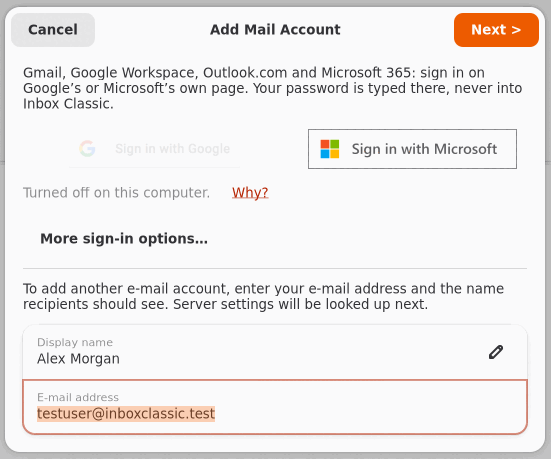
Gmail, Google Workspace, Outlook.com vagy Microsoft 365
A fiók hozzáadása a böngészőn keresztül:
- Kattintson a Bejelentkezés Google-fiókkal vagy a Bejelentkezés Microsoft-fiókkal gombra. A webböngészőben megnyílik a szolgáltató bejelentkezési oldala.
- Jelentkezzen be ott, majd térjen vissza az Inbox Classicba. Az alkalmazás hozzáadja a fiókot, és elkezdi letölteni a leveleit.
A halvány gomb ezen a számítógépen nem használható. Az ok megtekintéséhez kattintson az alatta lévő Miért? hivatkozásra.
Más levelezőfiókok
A fiók hozzáadása a jelszavával:
- A Megjelenített név mezőbe írja be azt a nevet, amelyet feladóként szeretne megjeleníteni.
- Az E-mail-cím mezőbe írja be az e-mail-címét.
- Kattintson a Tovább > gombra. Az Inbox Classic megkeresi a szolgáltató beállításait, ez néhány másodpercig tart. A Mégse gomb Windows és Linux alatt megszakítja a keresést, és lehetővé teszi a beállítások kézi megadását. Macen ezzel a fiók hozzáadását szakítja meg.
- A Jelszó mezőbe írja be a jelszavát.
- Ellenőrizze a kiszolgálóbeállításokat, majd kattintson a Befejezés gombra. Az Inbox Classic bejelentkezik, és letölti a mappáit.
Ha a szolgáltató a szokásos jelszó helyett alkalmazásjelszót kér, az Inbox Classic jelzi ezt, és felajánlja, hogy megnyitja a szolgáltató útmutatóját.
A Fiók neve mezőben megadott név jelenik meg a mappalistában, például Munka. Alapértelmezés szerint ez a szolgáltató neve vagy a tartománynév. A fiók tulajdonságaiban bármikor módosíthatja.
Saját bejelentkezési alkalmazását az első oldalon, a További bejelentkezési lehetőségek alatt választhatja ki.