Ajouter un compte de messagerie
Ajoutez votre premier compte, ou un autre, en vous connectant via votre navigateur ou avec votre adresse et votre mot de passe.
Au premier démarrage, Inbox Classic ouvre la fenêtre Ajouter un compte de messagerie. Pour ajouter un autre compte plus tard, choisissez Fichier > Nouveau compte.
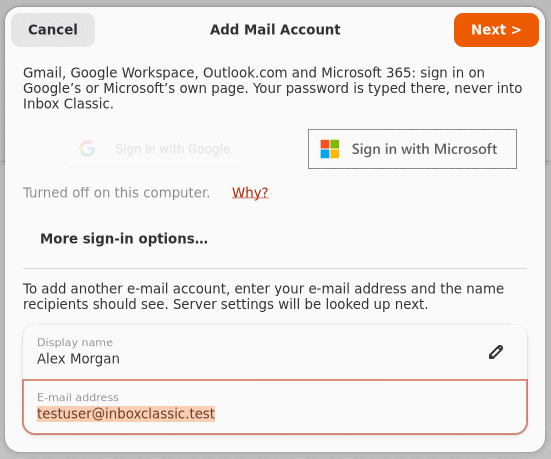
Gmail, Google Workspace, Outlook.com ou Microsoft 365
Pour ajouter le compte via votre navigateur :
- Cliquez sur Se connecter avec Google ou Se connecter avec Microsoft. Votre navigateur web ouvre la page de connexion du fournisseur.
- Connectez-vous sur cette page, puis revenez dans Inbox Classic. Le compte est ajouté et son courrier commence à arriver.
Un bouton grisé est désactivé sur cet ordinateur. Cliquez sur Pourquoi ? en dessous pour en connaître la raison.
Tout autre compte
Pour ajouter le compte avec son mot de passe :
- Tapez votre nom, tel que les autres doivent le voir, dans Nom affiché.
- Tapez votre adresse dans Adresse e-mail.
- Cliquez sur Suivant >. Inbox Classic recherche les paramètres de votre fournisseur, ce qui prend quelques secondes. Sous Windows et Linux, Annuler permet de passer la recherche. Sur Mac, cette commande annule la configuration du compte.
- Tapez votre mot de passe dans Mot de passe.
- Vérifiez les paramètres des serveurs, puis cliquez sur Terminer. Inbox Classic se connecte et télécharge vos dossiers.
Si votre fournisseur demande un mot de passe d'application au lieu de votre mot de passe habituel, Inbox Classic vous le signale et propose d'ouvrir les instructions du fournisseur.
Nom du compte est le nom du compte dans la liste des dossiers, par exemple Travail. Un nouveau compte prend d'abord le nom de son fournisseur ou son domaine. Vous pouvez le changer à tout moment dans les propriétés du compte.
Pour vous connecter avec votre propre application de connexion, cliquez sur Autres options de connexion sur la première page et choisissez-la.