Agregar una cuenta de correo
Agregue su primera cuenta, u otra más, iniciando sesión a través del navegador o con su dirección y contraseña.
La primera vez que se inicia, Inbox Classic abre Agregar cuenta de correo. Para agregar otra cuenta más adelante, elija Archivo > Nueva cuenta.
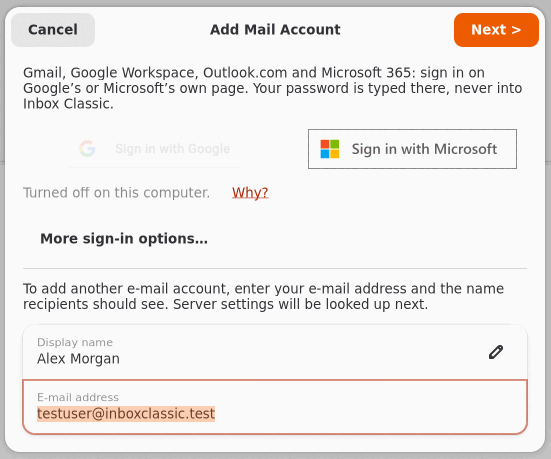
Gmail, Google Workspace, Outlook.com o Microsoft 365
Para agregar la cuenta a través del navegador:
- Haga clic en Iniciar sesión con Google o Iniciar sesión con Microsoft. El navegador web abre la página de inicio de sesión del proveedor.
- Inicie sesión allí y vuelva a Inbox Classic. La cuenta se agrega y su correo empieza a llegar.
Un botón atenuado está desactivado en este equipo. Haga clic en ¿Por qué? debajo de él para ver el motivo.
Cualquier otra cuenta
Para agregar la cuenta con su contraseña:
- Escriba su nombre, tal como deben verlo los demás, en Nombre para mostrar.
- Escriba su dirección en Dirección de correo.
- Haga clic en Siguiente >. Inbox Classic busca la configuración de su proveedor, lo que tarda unos segundos. En Windows y Linux, Cancelar omite la búsqueda. En Mac cancela la configuración de la cuenta.
- Escriba su contraseña en Contraseña.
- Revise la configuración de los servidores y haga clic en Finalizar. Inbox Classic inicia sesión y descarga sus carpetas.
Si su proveedor pide una contraseña de aplicación en lugar de la habitual, Inbox Classic se lo indica y le ofrece abrir las instrucciones del proveedor.
Nombre de la cuenta es el nombre con el que la lista de carpetas muestra la cuenta, como Trabajo. Una cuenta nueva empieza con el nombre de su proveedor o su dominio. Puede cambiarlo cuando quiera en las propiedades de la cuenta.
Para iniciar sesión con una aplicación de inicio de sesión propia, haga clic en Más opciones de inicio de sesión en la primera página y elíjala.