Lägga till ett e-postkonto
Lägg till ditt första konto, eller ett till, genom att logga in via webbläsaren eller med din adress och ditt lösenord.
Första gången Inbox Classic startar öppnas Lägg till e-postkonto. Om du vill lägga till ett konto till senare väljer du Arkiv > Nytt konto.
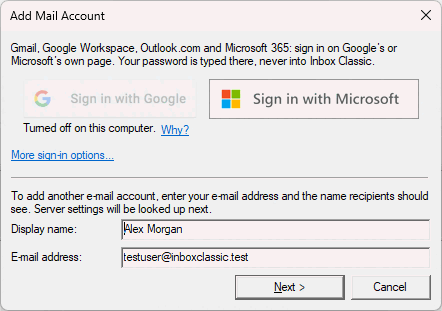
Gmail, Google Workspace, Outlook.com eller Microsoft 365
Så här lägger du till kontot via webbläsaren:
- Klicka på Logga in med Google eller Logga in med Microsoft. Webbläsaren öppnar leverantörens inloggningssida.
- Logga in där och gå sedan tillbaka till Inbox Classic. Kontot läggs till och e-posten börjar komma in.
En nedtonad knapp är avstängd på den här datorn. Klicka på Varför? under den för att se varför.
Andra konton
Så här lägger du till kontot med dess lösenord:
- Skriv ditt namn som andra ska se det i Visningsnamn.
- Skriv din adress i E-postadress.
- Klicka på Nästa >. Inbox Classic letar upp leverantörens inställningar, vilket tar några sekunder. Avbryt hoppar över sökningen i Windows och Linux. På Mac avbryts hela kontoregistreringen.
- Skriv ditt lösenord i Lösenord.
- Kontrollera serverinställningarna och klicka sedan på Slutför. Inbox Classic loggar in och hämtar dina mappar.
För vissa leverantörer visar Inbox Classic råd om applösenord och kan öppna leverantörens instruktioner. Kontot måste stödja applösenord. Outlook.com och Microsoft 365 kräver inloggning via webbläsaren.
Kontonamn är vad mapplistan kallar kontot, till exempel Jobb. Ett nytt konto får först leverantörens namn eller domänen. Du kan ändra det när som helst i kontots egenskaper.
Om du vill logga in med en egen inloggningsapp klickar du på Fler inloggningsalternativ på första sidan och väljer den.