Ein E-Mail-Konto hinzufügen
Fügen Sie Ihr erstes oder ein weiteres Konto hinzu, indem Sie sich über Ihren Browser anmelden oder Adresse und Passwort eingeben.
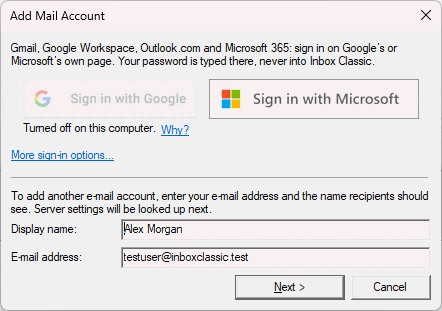
Beim ersten Start öffnet Inbox Classic das Fenster E-Mail-Konto hinzufügen. Um später ein weiteres Konto hinzuzufügen, wählen Sie Datei > Neues Konto.
Gmail, Google Workspace, Outlook.com oder Microsoft 365
So fügen Sie das Konto über Ihren Browser hinzu:
- Klicken Sie auf Mit Google anmelden oder Mit Microsoft anmelden. Ihr Webbrowser öffnet die Anmeldeseite des Anbieters.
- Melden Sie sich dort an und kehren Sie dann zu Inbox Classic zurück. Das Konto wird hinzugefügt, und seine E-Mails treffen ein.
Eine blasse Schaltfläche ist auf diesem Computer ausgeschaltet. Klicken Sie darunter auf Warum?, um den Grund zu sehen.
Jedes andere Konto
So fügen Sie das Konto mit seinem Passwort hinzu:
- Geben Sie unter Anzeigename Ihren Namen so ein, wie andere ihn sehen sollen.
- Geben Sie unter E-Mail-Adresse Ihre Adresse ein.
- Klicken Sie auf Weiter >. Inbox Classic sucht die Einstellungen Ihres Anbieters, was einige Sekunden dauert. Abbrechen überspringt die Suche; Sie können die Serverdaten anschließend selbst eingeben.
- Geben Sie unter Passwort Ihr Passwort ein.
- Prüfen Sie die Servereinstellungen und klicken Sie dann auf Fertigstellen. Inbox Classic meldet sich an und lädt Ihre Ordner herunter.
Wenn Ihr Anbieter statt Ihres normalen Passworts ein App-Passwort verlangt, sagt Inbox Classic das und bietet an, die Anleitung des Anbieters zu öffnen.
Kontoname ist der Name des Kontos in der Ordnerliste, etwa Arbeit. Ein neues Konto beginnt mit dem Namen seines Anbieters oder seiner Domäne. Sie können ihn jederzeit in den Eigenschaften des Kontos ändern.
Um sich mit einer eigenen Anmelde-App anzumelden, klicken Sie auf der ersten Seite auf Weitere Anmeldeoptionen und wählen sie aus.