Добавление учетной записи почты
Добавьте первую или еще одну учетную запись, войдя через браузер или указав адрес и пароль.
При первом запуске Inbox Classic открывает окно Добавить почтовую учетную запись. Чтобы позже добавить еще одну учетную запись, выберите Файл > Новая учетная запись.
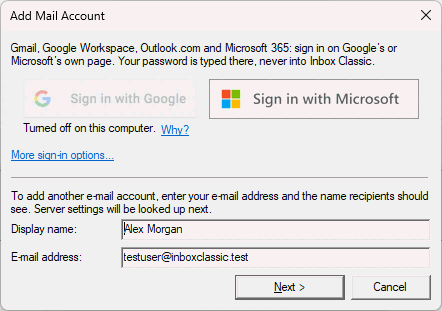
Gmail, Google Workspace, Outlook.com или Microsoft 365
Чтобы добавить учетную запись через браузер:
- Нажмите Войти через Google или Войти через Microsoft. Браузер откроет страницу входа провайдера.
- Войдите там и вернитесь в Inbox Classic. Inbox Classic добавит учетную запись и начнет загружать почту.
Если кнопка неактивна, этот способ входа отключен на данном компьютере. Нажмите Почему? под ней, чтобы узнать причину.
Любая другая учетная запись
Чтобы добавить учетную запись с паролем:
- Введите в поле Отображаемое имя имя, которое будут видеть получатели ваших сообщений.
- Введите свой адрес в поле Адрес электронной почты.
- Нажмите Далее >. Inbox Classic ищет параметры вашего провайдера, это занимает несколько секунд. Кнопка Отмена пропускает поиск в Windows и Linux, а в macOS отменяет добавление учетной записи.
- Введите пароль в поле Пароль.
- Проверьте параметры серверов и нажмите Готово. Inbox Classic выполнит вход и загрузит ваши папки.
Если провайдер требует пароль приложения вместо обычного пароля, Inbox Classic сообщит об этом и предложит открыть инструкции провайдера.
Имя учетной записи определяет, как учетная запись называется в списке папок, например Работа. Для новой учетной записи используется имя провайдера или домен. Это имя можно изменить в любое время в свойствах учетной записи.
Чтобы использовать собственное приложение для входа, нажмите Другие способы входа на первой странице и выберите его.