Pasta konta pievienošana
Pievienojiet savu pirmo kontu vai vēl vienu, pierakstoties pārlūkprogrammā vai ar savu adresi un paroli.
Pirmajā palaišanas reizē Inbox Classic atver logu Pievienot pasta kontu. Lai vēlāk pievienotu vēl vienu kontu, izvēlieties Fails > Jauns konts.
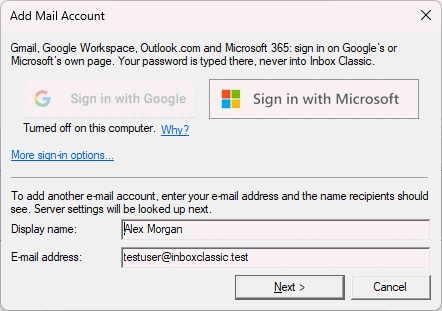
Gmail, Google Workspace, Outlook.com vai Microsoft 365
Lai pievienotu kontu, izmantojot pārlūkprogrammu:
- Noklikšķiniet uz Pierakstīties ar Google vai Pierakstīties ar Microsoft. Tīmekļa pārlūkprogramma atver pakalpojuma sniedzēja pierakstīšanās lapu.
- Pierakstieties tur un atgriezieties programmā Inbox Classic. Pēc veiksmīgas pierakstīšanās konts tiek pievienots un sākas pasta lejupielāde.
Pelēka poga nozīmē, ka šī pierakstīšanās iespēja datorā ir izslēgta. Noklikšķiniet uz Kāpēc? zem tās, lai redzētu iemeslu.
Jebkurš cits konts
Lai pievienotu kontu ar tā paroli:
- Laukā Parādāmais vārds ievadiet vārdu, ko redzēs jūsu ziņojumu saņēmēji.
- Laukā E-pasta adrese ierakstiet savu adresi.
- Noklikšķiniet uz Tālāk >. Inbox Classic meklē pasta serveru iestatījumus. Tas var aizņemt dažas sekundes. Poga Atcelt operētājsistēmās Windows un Linux pārtrauc meklēšanu un ļauj turpināt ar manuāli ievadītiem iestatījumiem; macOS tā pārtrauc konta pievienošanu.
- Laukā Parole ierakstiet savu paroli.
- Pārbaudiet servera iestatījumus un noklikšķiniet uz Pabeigt. Inbox Classic pievieno kontu un mēģina izveidot savienojumu, lai lejupielādētu mapes.
Ja Inbox Classic atpazīst pakalpojuma sniedzēju, kuram vajadzīga lietotnes parole, programma parāda attiecīgos norādījumus. Pārbaudiet arī paša pakalpojuma sniedzēja prasības.
Konta nosaukums ir nosaukums, ar kādu konts redzams mapju sarakstā, piemēram, Darbs. Jaunam kontam sākotnēji piešķir pakalpojuma sniedzēja vai domēna nosaukumu. To jebkurā laikā var mainīt konta rekvizītos.
Lai izmantotu pašu reģistrētu un ieslēgtu pierakstīšanās lietotni, pirmajā lapā noklikšķiniet uz Citas pierakstīšanās iespējas un izvēlieties to.