Adicionar uma conta de correio
Adicione a sua primeira conta, ou outra, iniciando sessão através do browser ou com o seu endereço e palavra-passe.
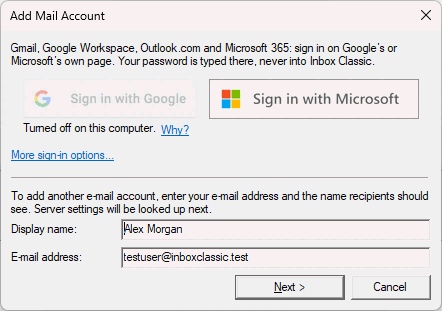
Ao abrir o Inbox Classic pela primeira vez, aparece a janela Adicionar conta de correio. Para adicionar outra conta mais tarde, escolha Ficheiro > Nova conta.
Gmail, Google Workspace, Outlook.com ou Microsoft 365
Para adicionar a conta através do browser:
- Se a opção estiver disponível, clique em Iniciar sessão com o Google ou Iniciar sessão com a Microsoft. O seu browser abre a página de início de sessão do fornecedor.
- Inicie sessão nessa página e volte ao Inbox Classic. A conta é adicionada e começa a transferência do correio.
Um botão esbatido está desativado neste computador. Clique em Porquê? por baixo dele para ver o motivo.
Qualquer outra conta
Para adicionar a conta com a respetiva palavra-passe:
- Escreva o seu nome, tal como os outros o devem ver, em Nome a apresentar.
- Escreva o seu endereço em Endereço de e-mail.
- Clique em Seguinte >. O Inbox Classic procura as definições do seu fornecedor, o que demora alguns segundos. O botão Cancelar permite avançar sem concluir a pesquisa no Windows e no Linux; no Mac, termina a configuração da conta.
- Escreva a sua palavra-passe em Palavra-passe.
- Verifique as definições do servidor e clique em Concluir. O Inbox Classic inicia sessão e transfere as suas pastas.
Se o seu fornecedor pedir uma palavra-passe de aplicação em vez da habitual, o Inbox Classic avisa e permite abrir as instruções do fornecedor.
Nome da conta é o nome da conta na lista de pastas, como Trabalho. Por predefinição, uma conta nova usa o nome do fornecedor ou o domínio. Pode alterá-lo a qualquer momento nas propriedades da conta.
Para iniciar sessão com uma aplicação de início de sessão que tenha configurado, clique em Mais opções de início de sessão na primeira página e escolha-a.