メール アカウントを追加する
ブラウザーでサインインするか、アドレスとパスワードを使って、最初のアカウントや別のアカウントを追加します。
Inbox Classicを初めて起動すると、メール アカウントの追加が開きます。後から別のアカウントを追加するには、ファイル > 新しいアカウントを選択します。
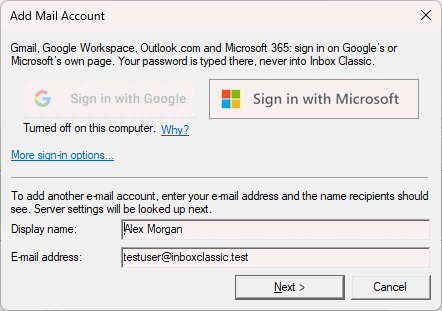
Gmail、Google Workspace、Outlook.com、Microsoft 365
ブラウザーを使ってアカウントを追加するには、次のようにします。
- GoogleでサインインまたはMicrosoftでサインインをクリックします。Webブラウザーにプロバイダーのサインイン ページが開きます。
- そこでサインインしてから、Inbox Classicに戻ります。アカウントが追加され、メールが届き始めます。
淡色表示のボタンは、このコンピューターでは無効になっています。理由を確認するには、その下の理由をクリックします。
その他のIMAPおよびSMTPアカウント
パスワードを使ってアカウントを追加するには、次のようにします。
- 表示名に、相手に表示される名前を入力します。
- メール アドレスにアドレスを入力します。
- 次へ >をクリックします。Inbox Classicがプロバイダーの設定を調べます。数秒かかることがあります。キャンセルをクリックすると検索を中止します。WindowsとLinuxでは手動での設定に進み、Macではアカウントの追加を取り消します。
- パスワードにパスワードを入力します。
- サーバーの設定を確認してから、完了をクリックします。Inbox Classicがサインインし、フォルダーをダウンロードします。
プロバイダーが通常のパスワードの代わりにアプリ パスワードを求める場合は、Inbox Classicがそのことを知らせ、プロバイダーの説明を開くかどうか尋ねます。
アカウント名は、フォルダー一覧でのアカウントの呼び名です(例:仕事)。新しいアカウントには、最初はプロバイダー名かドメイン名が付きます。アカウントのプロパティでいつでも変更できます。
独自のサインイン アプリでサインインするには、最初のページでその他のサインイン オプションをクリックし、そのアプリを選択します。