主視窗
主視窗的各個部分:資料夾清單、郵件清單、讀取窗格、工具列和狀態列。
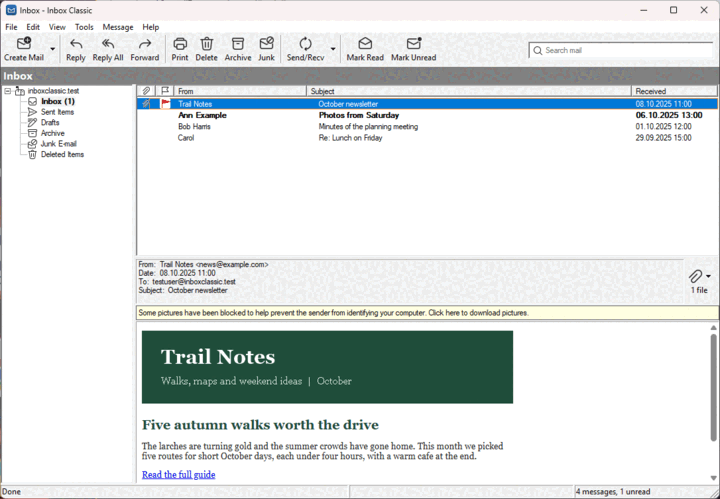
- 資料夾清單位於左側,最前面是您的收件匣和已標幟,接著是您的其他資料夾。有兩個以上的帳戶時,最前面是所有收件匣,接著是寄件備份和草稿的合併檢視。再來是已標幟,以及各帳戶和它們其餘的資料夾。有未讀取郵件的資料夾以粗體顯示,名稱後面會加上未讀取郵件數。
- 郵件清單位於右上方,列出所選資料夾中的郵件。未讀取郵件以粗體顯示。按一下欄標題即可依該欄排序,再按一下則反轉順序。
- 讀取窗格位於清單下方,顯示選取的郵件。
- 工具列位於頂端,有您最常用的命令,例如建立郵件、回覆和傳送/接收,以及搜尋方塊。
- 狀態列位於底部,會顯示郵件數,並說明 Inbox Classic 正在做什麼,包括它遇到的上一個問題。
拖曳各部分之間的框線即可調整大小。
若要騰出空間給郵件,請隱藏資料夾清單:選擇檢視 > 資料夾清單,或按 F9。按一下資料夾標題上的關閉方塊也能隱藏它。隱藏時,按一下郵件上方列中的資料夾名稱即可選擇其他資料夾,按一下那裡的圖釘則可讓清單再次固定在郵件旁。
功能表位於標題下方的功能表列中。以滑鼠右鍵按一下郵件、資料夾或帳戶,即可使用適用於它的命令。
收合的資料夾的未讀取郵件數,包括其隱藏子資料夾中的郵件。收合的帳戶也是如此。垃圾郵件和刪除的郵件不計算在內。
Inbox Classic 會重新開啟您上次使用的資料夾或合併檢視。如果上次檢視的郵件或其交談仍在清單中,就會將其選取。如果沒有可還原的已存檢視,它會開啟第一個帳戶的收件匣;有多個帳戶時,則開啟所有收件匣。
若要開啟這份說明,請選擇說明 > 目錄,或按 F1。在其他視窗中,同一個按鍵會開啟關於該視窗的主題。