A janela principal
As partes da janela principal: a lista de pastas, a lista de mensagens, o painel de leitura, a barra de ferramentas e a barra de status.
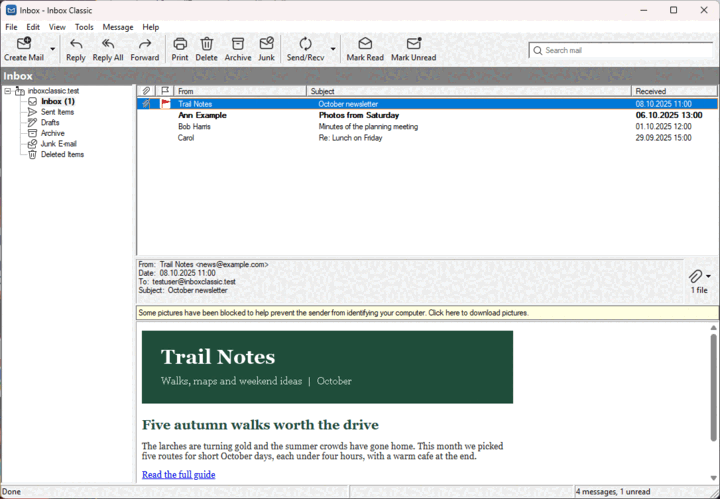
- A lista de pastas, à esquerda, começa pela Caixa de Entrada e por Sinalizadas, seguidas das outras pastas. Com duas ou mais contas, Todas as Caixas de Entrada aparece primeiro, seguida das visualizações que reúnem as mensagens enviadas e os rascunhos de todas as contas. Depois vêm Sinalizadas e cada conta com suas demais pastas. Uma pasta com e-mails não lidos aparece em negrito, com o número de mensagens não lidas depois do nome.
- A lista de mensagens, no alto à direita, tem as mensagens da pasta selecionada. As mensagens não lidas aparecem em negrito. Clique no cabeçalho de uma coluna para ordenar por ela e clique novamente para inverter a ordem.
- O painel de leitura, abaixo da lista, mostra a mensagem selecionada.
- A barra de ferramentas, no alto, tem os comandos que você mais usa, como Nova mensagem, Responder e Enviar/Receber, e a caixa de pesquisa.
- A barra de status, embaixo, conta as mensagens e informa o que o Inbox Classic está fazendo, incluindo o último problema encontrado.
Arraste as divisórias entre os painéis para ajustar o tamanho de cada um.
Para dar mais espaço às mensagens, oculte a lista de pastas: escolha Exibir > Lista de pastas ou pressione F9. O botão de fechar ao lado de Pastas também a oculta. Enquanto ela estiver oculta, clique no nome da pasta na barra acima das mensagens para escolher outra pasta e clique no ícone de alfinete para fixar a lista novamente ao lado das mensagens.
Os menus ficam na barra de menus abaixo do título. Clique com o botão direito do mouse em uma mensagem, uma pasta ou uma conta para ver os comandos disponíveis.
O número de mensagens não lidas de uma pasta recolhida inclui as mensagens das subpastas ocultas. O mesmo vale para uma conta recolhida. As pastas Lixo Eletrônico e Itens Excluídos não entram nessa contagem.
O Inbox Classic reabre a pasta ou a visualização conjunta que você usou por último. Seleciona a última mensagem visualizada, ou a conversa da qual ela faz parte, se ainda estiver na lista. Se não houver uma visualização salva que possa ser restaurada, abre a Caixa de Entrada da primeira conta, ou Todas as Caixas de Entrada quando você tem várias contas.
Para abrir esta ajuda, escolha Ajuda > Conteúdo ou pressione F1. Em outra janela, a mesma tecla abre o tópico sobre essa janela.