メイン ウィンドウ
メイン ウィンドウの各部:フォルダー一覧、メッセージ一覧、閲覧ウィンドウ、ツールバー、ステータス バー。
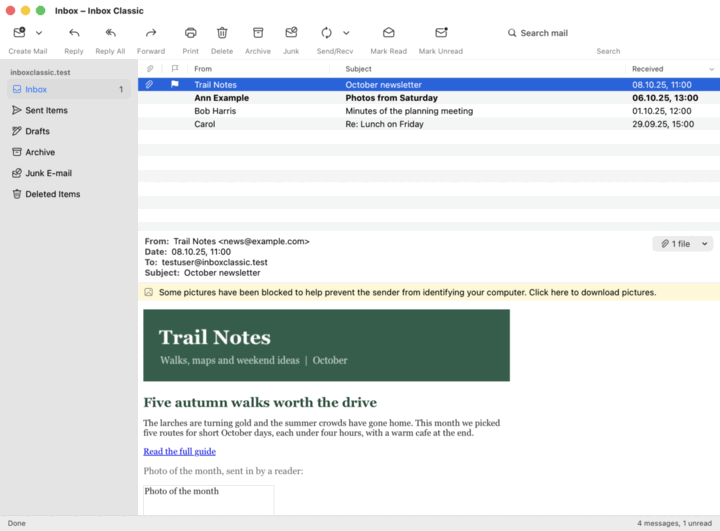
- フォルダー一覧は左側にあり、受信トレイとフラグ付きから始まり、その後にほかのフォルダーが続きます。アカウントが2つ以上ある場合は、すべての受信トレイが先頭に来て、送信済みメッセージと下書きをまとめた表示が続きます。その次がフラグ付き、そして各アカウントと残りのフォルダーです。未読メールのあるフォルダーは太字で、名前の後に未読メッセージの数が表示されます。
- メッセージ一覧は右上にあり、選択したフォルダーのメッセージが表示されます。未読メッセージは太字です。列見出しをクリックするとその列で並べ替わり、もう一度クリックすると順序が逆になります。
- 閲覧ウィンドウは一覧の下にあり、選択したメッセージを表示します。
- ツールバーは上部にあり、メールの作成、返信、送受信などのよく使うコマンドと検索ボックスがあります。
- ステータス バーは下部にあり、メッセージの数と、Inbox Classicが行っている処理を表示します。最後に発生した問題も表示されます。
各部の境界をドラッグすると、大きさを変えられます。
メッセージの表示領域を広げるには、フォルダー一覧を非表示にします。表示 > フォルダー一覧を選択するか、⌃⌘Sを押します。ツールバーの左端にあるサイドバー ボタンで、非表示と表示を切り替えられます。非表示の間は、表示 > フォルダーを開くを選択すると別のフォルダーを開けます。
メニューは画面上部のメニュー バーにあります。メッセージ、フォルダー、アカウントを右クリックすると、それに対して使えるコマンドが表示されます。
折りたたまれたフォルダーの未読数には、隠れているサブフォルダーのメッセージも含まれます。折りたたまれたアカウントも同様です。迷惑メールと削除済みアイテムは含まれません。アカウント名をクリックすると、そのフォルダーを展開したり折りたたんだりできます。
Inbox Classicは、最後に使ったフォルダーまたはまとめた表示を再び開きます。最後に表示したメッセージ、またはそのスレッドが一覧にあれば、それを選択します。復元する表示が保存されていない場合は、最初のアカウントの受信トレイを開きます。アカウントが複数ある場合はすべての受信トレイを開きます。
このヘルプを開くには、ヘルプ > Inbox Classicヘルプを選択するか、⌘?を押します。ほかのウィンドウで同じキーを押すと、そのウィンドウについてのトピックが開きます。